terça-feira, 13 de outubro de 2020

segunda-feira, 12 de outubro de 2020
sábado, 5 de setembro de 2020
domingo, 28 de junho de 2020
RED STAR 3.0 INSTALAÇÃO.
Inicialização do Red Star Linux 3.0 (Imagem: Tech da Coréia do Norte)
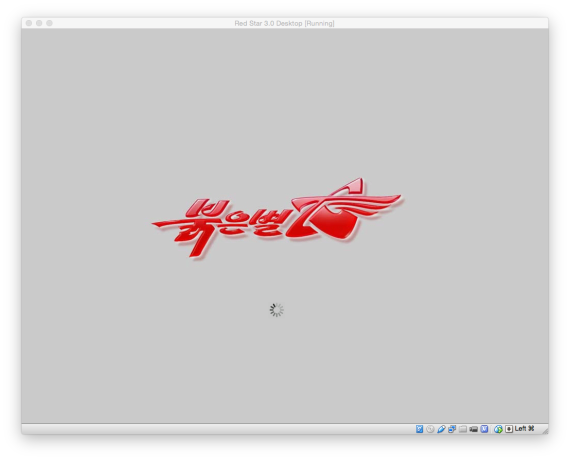
O sistema operacional está sendo oferecido em imagem isso de 2,6 gb , o que significa que será semelhante a um disco de instalação de CD ou DVD para a maioria dos sistemas operacionais modernos. O sistema operacional pode ser instalado diretamente do arquivo ISO e requer aproximadamente 10 gigabytes de espaço em disco.
Instalei o meu dentro de uma máquina virtual - um software que permite que ele seja executado dentro de uma janela como um aplicativo no meu laptop - mas é possível também executá-lo como o principal sistema operacional do computador.
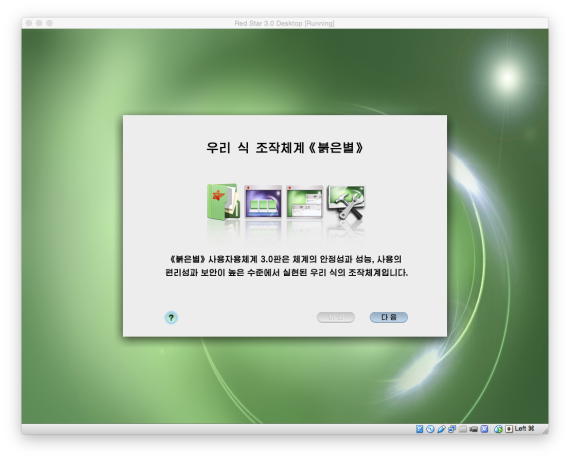
O processo de instalação é relativamente fácil. Eu tenho a maioria das telas principais abaixo e as que não são mostradas podem ser clicadas.
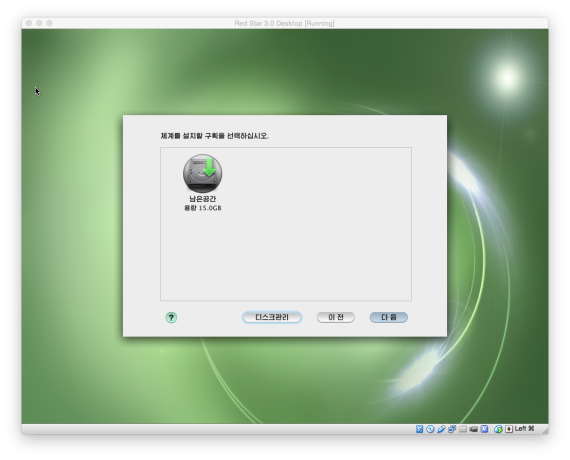
Em seguida, escolha o local da instalação. Na minha máquina, criei um disco rígido virtual de 15 GB. Você terá que clicar no ícone do disco para selecioná-lo antes de continuar.
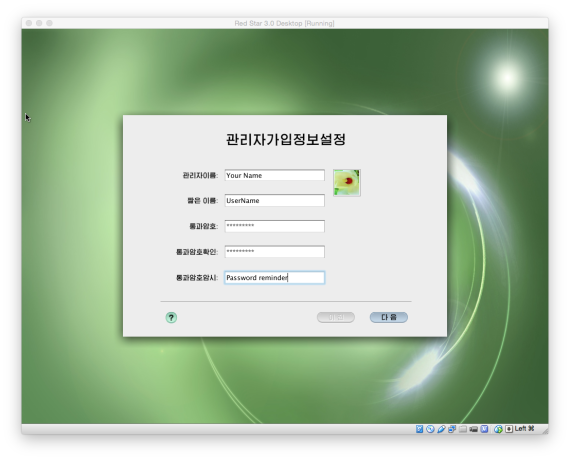
A próxima tela precisa ser preenchida para continuar. Ele está pedindo seu nome, um nome de usuário, uma senha, uma repetição da senha e uma dica de senha.
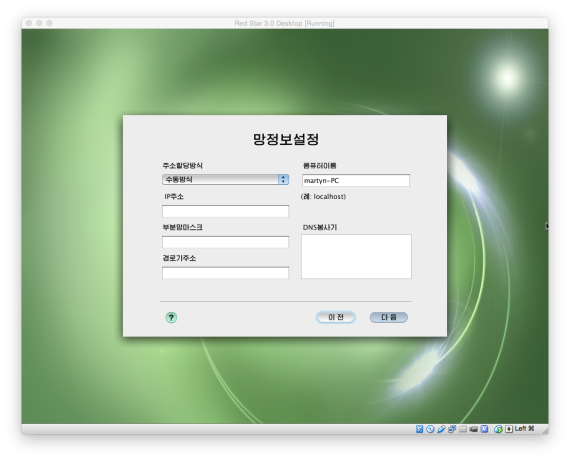
A próxima tela são as configurações de rede. É possível clicar no menu suspenso e escolher as configurações de DHCP, que devem configurar automaticamente sua conexão. Escolha apenas as configurações manuais se você tiver certas configurações de rede que precisam ser usadas.
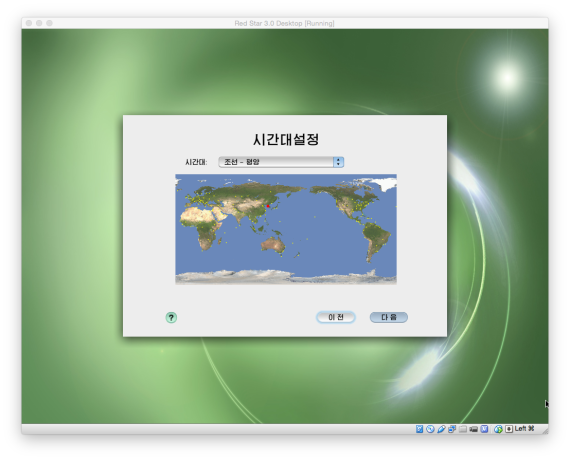
O próximo é o seu fuso horário. Eu deixei o padrão, Pyongyang. Você pode clicar no menu suspenso ou no mapa e escolher uma cidade diferente. Há um grande número para escolher, incluindo as principais cidades dos EUA, mas não Seul, Coréia do Sul.
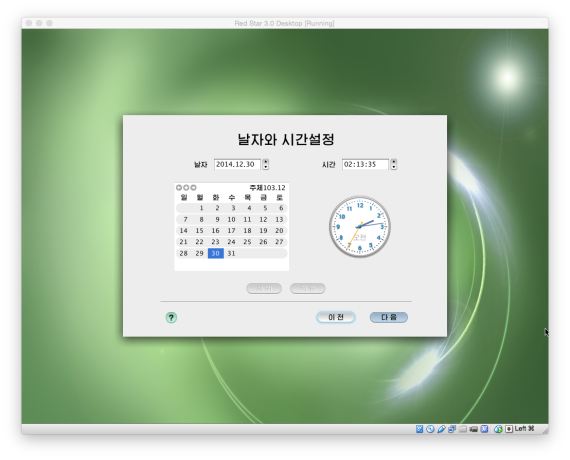
Em seguida, defina a data e a hora.
Pronto para instalar? Pressione o botão direito para iniciar o processo.
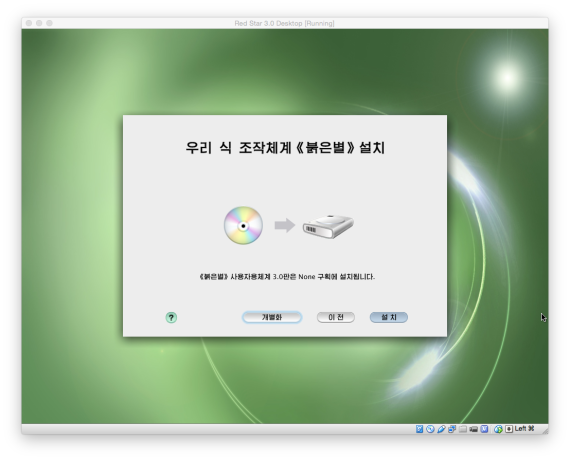
É isso que você vê enquanto o sistema está sendo instalado. No meu computador, demorou cerca de 15 minutos para concluir. Seu tempo varia de acordo com a máquina que você possui e como a instala.
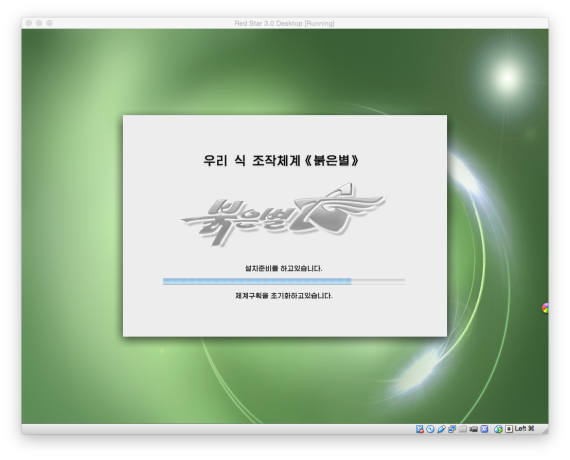
Uma tela final:
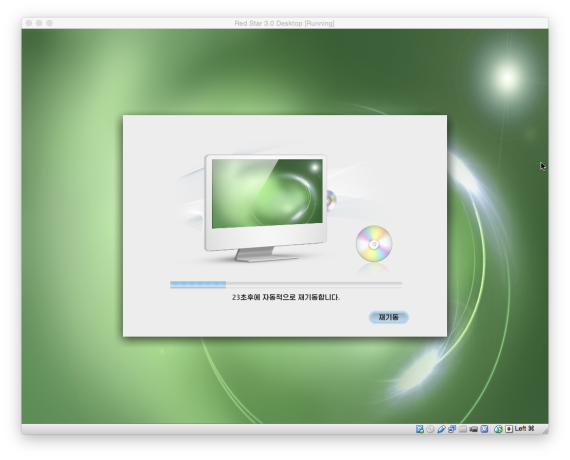
E agora o computador será reiniciado e começará com esta tela:
Você digita a senha definida durante a instalação:
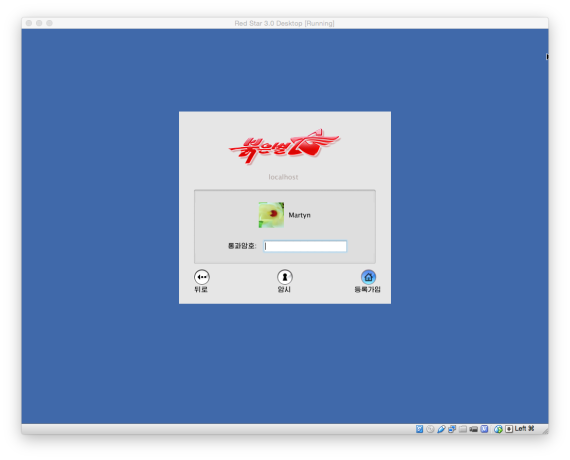
E você está em:
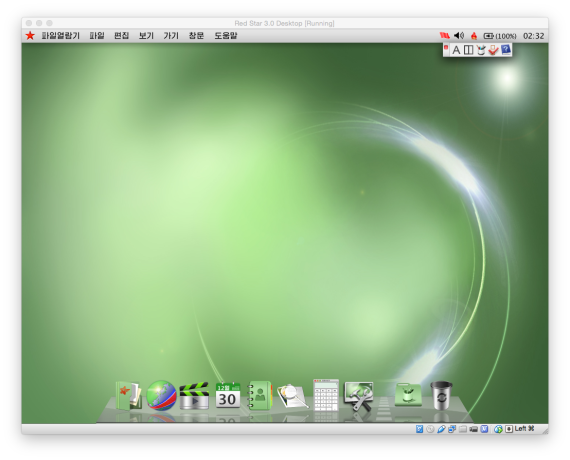
terça-feira, 16 de junho de 2020
LINUX MINT 20 BETA.
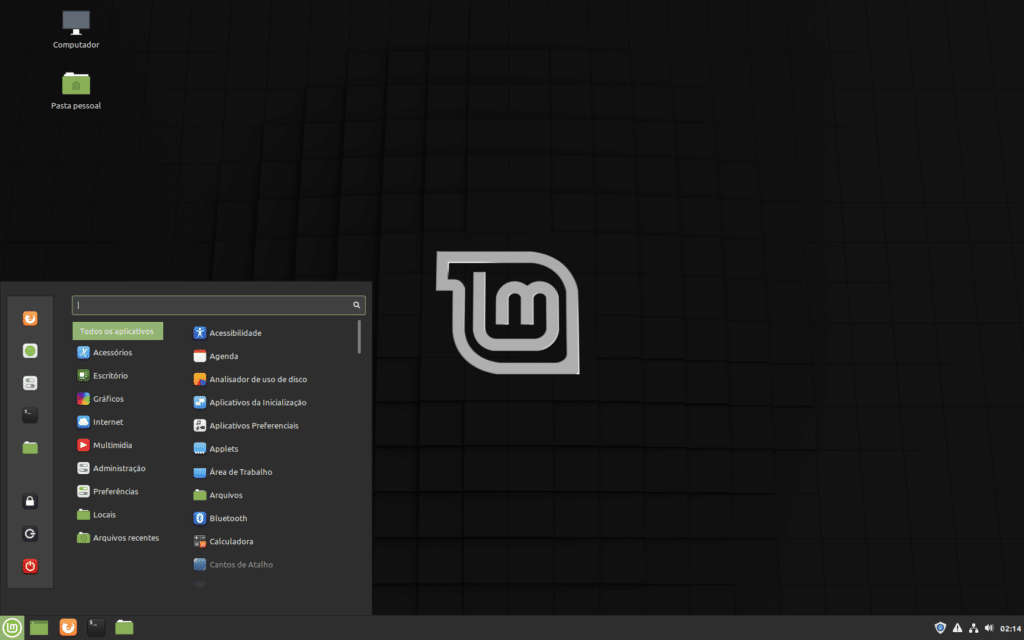 O Linux Mint 20 beta já está disponível para download (nesse meio tempo, as ISOs preparadas recentemente foram criadas para testes e comentários e estão em processo de sincronização com os espelhos). Como resultado, a versão beta do Linux Mint 20 precede a versão estável final, que deve ser lançada em algumas semanas.
Linux Mint 20 beta está disponível para download
Em primeiro lugar, o Linux Mint 20 é o primeiro lançamento da distribuição baseado no UBUNTU 20.04 e traz muitos novos recursos, incluindo:
Suporte de escala fracionária
Novo aplicativo de transferência de arquivos
Gerenciador de arquivos mais rápido
Kernel Linux 5.4
Alterar a taxa de atualização do monitor
Melhor suporte para multi-monitores
Iniciar aplicativos em GPUs específicas
Mais cores de temas
Novo aplicativo de transferência de arquivos
Gerenciador de arquivos mais rápido
Kernel Linux 5.4
Alterar a taxa de atualização do monitor
Melhor suporte para multi-monitores
Iniciar aplicativos em GPUs específicas
Mais cores de temas
Em suma, a versão beta do Linux Mint 20 precede a versão estável final (que deve ser lançada em algumas semanas) e é o primeiro lançamento da distribuição baseado no Ubuntu 20.04 LTS.
Enfim, para fazer o download da distribuição baseada no Ubuntu 20.04 LTS, use os links abaixo para baixar o Mint 20 beta:
Enfim, para fazer o download da distribuição baseada no Ubuntu 20.04 LTS, use os links abaixo para baixar o Mint 20 beta:
segunda-feira, 15 de junho de 2020
Assinar:
Comentários (Atom)