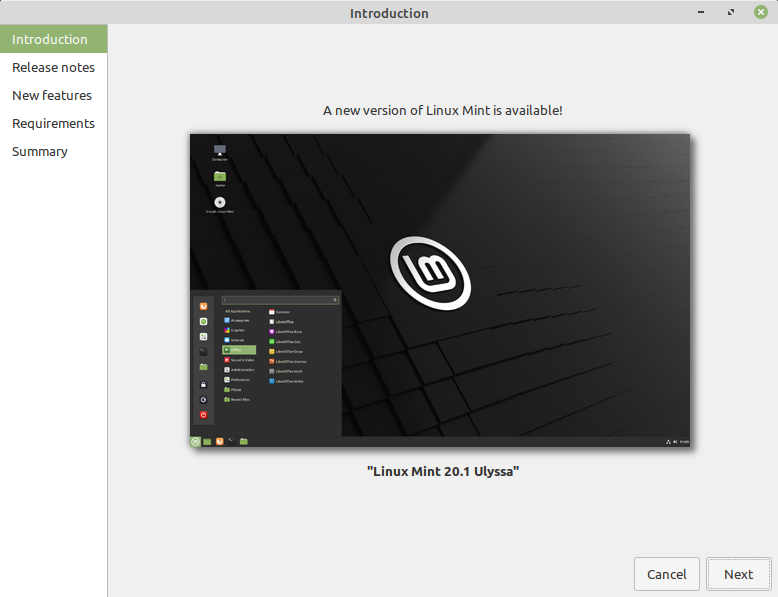
Agora é possível atualizar o Linux Mint 20 para a versão 20.1.
Se você estava esperando por isso, gostaríamos de agradecer sua paciência.
1. Crie um instantâneo do sistema
Você pode usar o Timeshift para fazer um instantâneo do sistema antes da atualização.
Se algo der errado, você pode restaurar facilmente o seu sistema operacional ao estado anterior.
Inicie o Timeshift no menu do aplicativo, siga as instruções na tela para configurá-lo e criar um instantâneo do sistema.
2. Prepare-se para a atualização
- Desative seu protetor de tela
- Se você instalou especiarias Cinnamon (applets, desklets, extensões, temas), atualize-os nas configurações do sistema
3. Atualize o sistema operacional
Atualizar para o Linux Mint 20.1 é relativamente fácil.
No Update Manager, clique no botão Refresh para verificar se há alguma nova versão do mintupdate ou mint-upgrade-info. Se houver atualizações para esses pacotes, aplique-as.
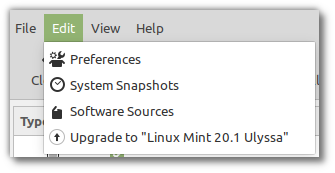
Inicie a atualização do sistema clicando em “Editar-> Atualizar para Linux Mint 20.1 Ulyssa”.
Siga as instruções na tela.
Se for perguntado se deseja manter ou substituir os arquivos de configuração, escolha substituí-los.
4. Converta o sistema com usrmerge (opcional)
Embora seja opcional, recomendamos que você converta seu sistema com usrmerge. Isso já é feito para todas as novas instalações do Linux Mint 20.1.
Para obter informações sobre o usrmerge, leia https://www.freedesktop.org/wiki/Software/systemd/TheCaseForTheUsrMerge/ .
Para converter seu sistema, abra um terminal e digite:
apt install usrmerge
5. Reinicialize o computador
Assim que a atualização for concluída, reinicie o computador.
Perguntas frequentes
- Se a atualização não estiver disponível para você, verifique se você tem as versões mais recentes do mintupdate (5.7.3 ou superior) e mint-upgrade-info (1.1.7 ou superior) e reinicie o Gerenciador de atualização abrindo-o novamente a partir dos aplicativos cardápio.
- Se as versões mais recentes de mintupdate e mint-upgrade-info ainda não estiverem disponíveis em seus espelhos, mude para os repositórios padrão.
- Isso acontece raramente, mas se você ficar travado e não conseguir fazer login novamente, mude para o console com CTRL + ALT + F1, faça login e digite “killall cinnamon-screensaver” (ou “killall mate-screensaver” em MATE) . Use CTRL + ALT + F7 ou CTRL + ALT + F8 para voltar à sua sessão.
- DOWNLOAD >>>>>
- https://mint.itsbrasil.net/iso/stable/20.1/linuxmint-20.1-cinnamon-64bit.iso



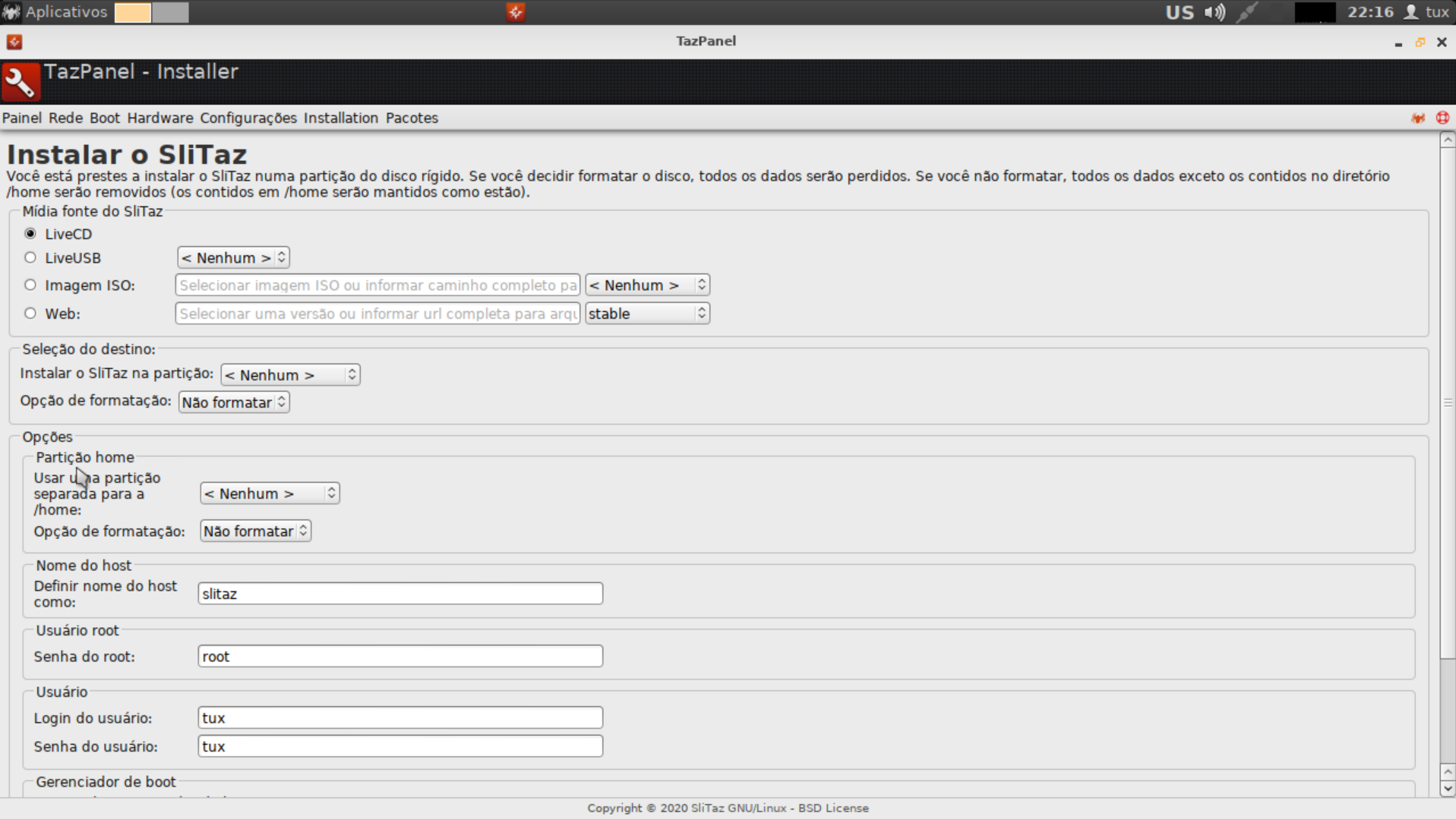

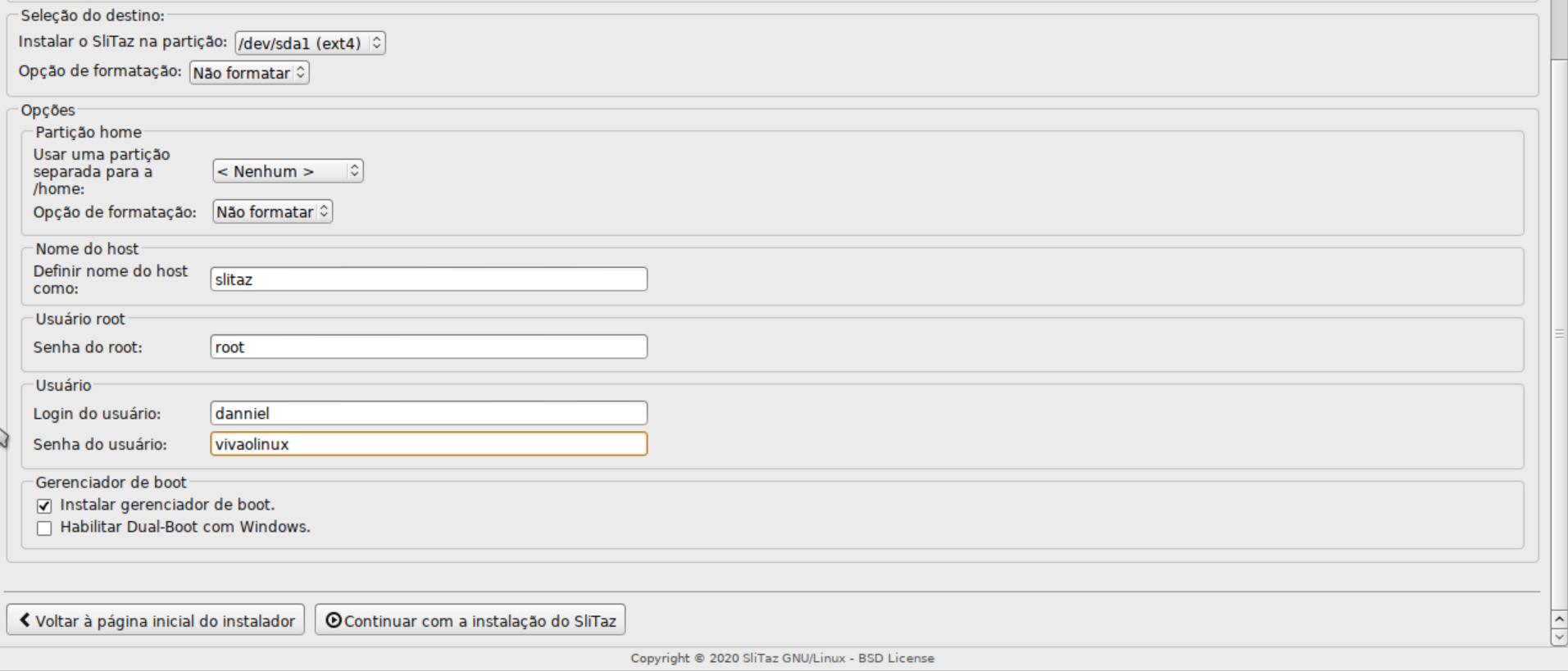
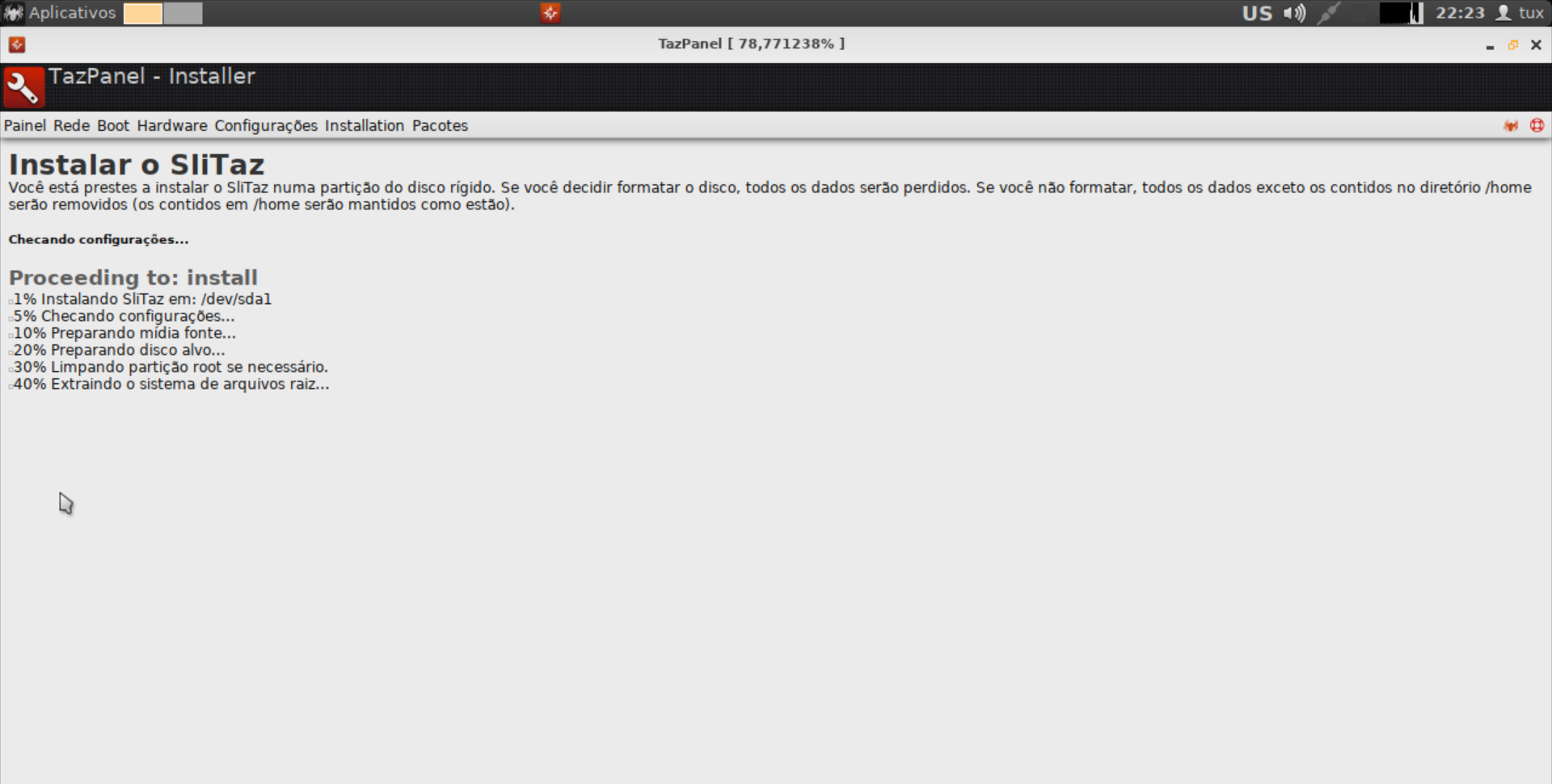

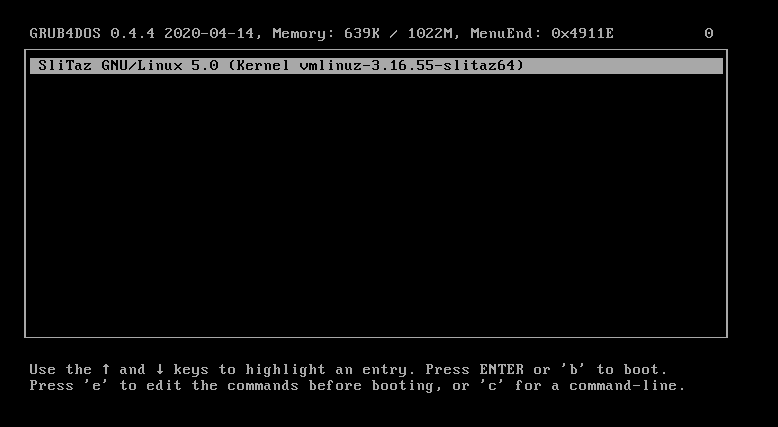


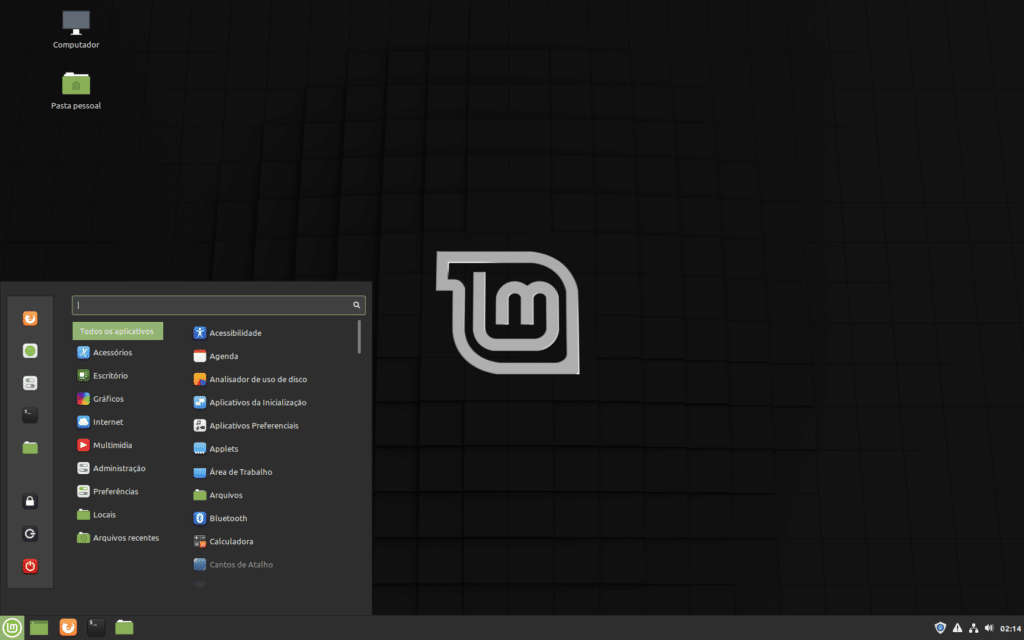 O Linux Mint 20 beta já está disponível para download (nesse meio tempo, as ISOs preparadas recentemente foram criadas para testes e comentários e estão em processo de sincronização com os espelhos). Como resultado, a versão beta do Linux Mint 20 precede a versão estável final, que deve ser lançada em algumas semanas.